お客さまの大切な資産をより安全に守るため、2026年11月28日(土)にフィッシング詐欺耐性の高い「パスキー認証」を導入します。また、さらなるセキュリティ強化のため、2026年12月12日(土)以降、パスキー認証を必須化します。


パスキー認証は、従来のパスワードに代わるより安全で簡単な認証方法です。
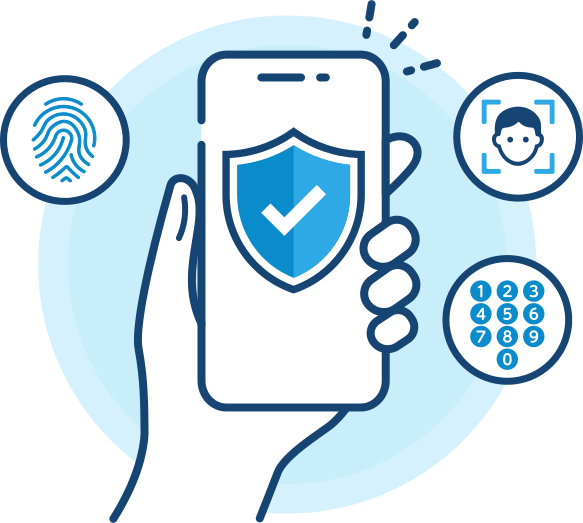
お使いのスマートフォンやPCの指紋認証・顔認証※、PINコードなど、いつもの「端末ロック解除」の操作でスムーズにログインできます。
※「生体情報(指紋やお顔)が当社に送信・保管されることはありません」

フィッシング詐欺等に対する耐性が高い
パスキーは登録したサイトやアプリのみで利用できる仕組みのため、パスワードの漏洩やフィッシング詐欺等による不正アクセスのリスクを大幅に軽減します。

パスワード管理の負担軽減
スマートフォンやPCの生体認証やPINコードなどでログインするため、複雑なパスワードを覚える必要がありません。

スムーズに素早くログイン
ユーザID・ログインパスワードの入力とログイン追加認証が不要となり、スムーズにログインできます。
パスキーをご登録いただく前に、お客さまご自身の端末等がパスキー認証に対応しているかご確認ください。具体的な確認項目は次のとおりです。
| 端末 | OS | ブラウザ | パスキー保存先 ※1 |
|---|---|---|---|
| iPhone | iOS16~ | Safari | iCloudキーチェーン |
| Android | Android11~ | Chrome | Google パスワードマネージャー |
| Windows | Windows 11 | Chrome / Edge ※2 | Google パスワードマネージャー Windows Hello |
| Mac | macOS 13~ | Safari / Chrome | iCloudキーチェーン Google パスワードマネージャー |
| iPad | iPadOS16~ | Safari | iCloudキーチェーン |
※1 上記以外のパスワードマネージャー等への保存も可能ですが、動作保証の対象外です。
※2 Microsoft Edgeでは、「Microsoftパスワードマネージャー」に保存したパスキーが利用できない場合があります。保存先に「Windows Hello」を
選択してください。
シークレットモードやプライベートブラウズではパスキーを登録できません。通常のブラウザモードをご利用ください。
お使いのデバイスで画面ロック(パスコード、PIN、指紋・顔など)が設定されている必要があります。
スマートフォンやMacをご利用の場合は、パスキーを保存・同期するために「Appleアカウント」や「Googleアカウント」にログインしている必要があります。
パスキーを登録する前に、ご利用の端末やブラウザで事前の設定が必要な場合があります。
詳細は、各メーカーまたはサービス提供元の公式サポート情報等をご確認ください。
【端末の種類や利用するサービス毎の事前設定の概要】
ChromeやWindowsのバージョンによって、表示される項目や手順が異なる場合があります。表示された画面の案内に従って操作してください。
iOSのバージョンによって、表示される項目や手順が異なる場合があります。表示された画面の案内に従って操作してください。
Androidのバージョンや端末メーカーによって、表示される項目や手順が異なる場合があります。表示された画面の案内に従って操作してください。
macOSのバージョンによって、表示される項目や手順が異なる場合があります。表示された画面の案内に従って操作してください。


必須化以降は必ず設定していただく必要があります。セキュリティ強化の一環として、お早めの設定をお願いいたします。パスキー認証必須化以降に設定が行われていない場合、お取引や出金等の一部機能が制限されます。
パスキー認証に対応したパソコンおよびスマートフォンが必要です。お客さまのご利用の端末がパスキー認証に対応しているか、事前に当社の ウェブサイト で利用環境をご確認ください。
登録できます。それぞれの口座で「マイページ」へログインし、パスキー登録を行ってください。ログイン時には、登録されている複数のアカウント(ユーザーID )からご自分のアカウントを選択してパスキー認証を行ってください。
同じものです。パソコンにログインする時に入力しているものをそのまま使用します。パソコンのログイン時に「PIN」を使用していない方が、当社のパスキー認証で「PIN」をお使いになる場合は、パソコンで「PIN」を設定していただく必要があります。
※パソコンのログイン時に「Windows Hello」で指紋認証や顔認証を利用している場合には、必ずしも「PIN」を設定していただく必要はありません。
同じものです。スマーフォンのロック解除時に入力しているものをそのまま使用します。ロック解除にパスコード(機種によってはPINと表示されます)を入力していない場合は、パスコード(またはPIN)の設定が必要です。
iCloudキーチェーンやGoogleパスワードマネージャーなどの同期機能を利用している場合は、パスキーが各端末で共有されますので、それぞれの端末でパスキーを設定する必要はありません。一方、同期機能を利用していない場合は、それぞれのパソコンでパスキーを設定する必要があります。
お客さまの口座に最大10個まで登録できます。この範囲内でパスキーをご登録ください。
iPhoneからiPhone、AndroidからAndroid等の同じOS間の機種変更で、クラウド(iCloud等)で同期していれば、引き継がれると思われます。詳細は、ご利用のスマートフォンのサポート窓口までお問合わせください。
パスキーの導入後も必須化までの間は、ユーザーID・パスワードの入力後、メールや「Google Authenticator」で通知される認証コードを入力する方法でログインすることもできますが、パスキーの必須化後は、パスキー認証以外ではログインができなくなります。パスキー導入後にこれを必須化する時期については、今後、お知らせしますので、お客さまにおかれましては、必須化の時期にご留意いただくとともに、パスキー導入後の速やかな設定をお願いいたします。
必要です。パスキーの設定後もユーザーIDおよびパスワードは厳重に管理してください。スマートフォンを紛失した場合やクラウドで同期していない端末で新たにパスキーの設定を行う場合に、ユーザーIDおよびパスワードが必要となります。
パスキーの登録は、端末ごとですので、パスキーの保存先が同一のパスワードマネージャーの場合は、取引ツールごとに行う必要はありません。例えば、1台のパソコンで「PCWeb」「PCWebTrader」「クイックチャート・トレードプラス」を利用している場合、「マイページ」でパスキーの登録を行えば、各ツールごとにパスキーの登録を行っていただく必要はありません。
ただし、「パスキーの保存先が同一のパスワードマネージャーではない場合」(例えば、端末ごとに異なるパスワードマネージャーを利用している場合)には、それぞれの端末ごとにパスキーを登録していただく必要があります。
当該メッセージは、パソコンに生体認証または「PIN」の設定が行われていない場合に表示されることがあるものです。当該メッセージが表示された場合は、当社 ウェブサイトに記載の方法 でパスキーの設定をしてください。
当該メッセージは、パスキーの設定が未完了となっている場合や、何らかの原因(誤操作等)により「マイページ」に保存されているパスキーが削除されてしまった場合等に表示されます。ユーザーID・パスワードでマイページにログイン後、「お客さま情報」-「セキュリティ」でパスキーをご登録ください。
必要ありません。スマホアプリを削除してもパスキーは削除されません。スマホアプリを再インストールすれば、パスキー認証によりスマホアプリにログインしていただけます。